

ノートPCを内蔵無線LAN&Bluetooth化にする

網戸屋の日頃をつぶやく独り言。
自然人で自由人で仕事人でweb作成もする。
現場を少しだけご紹介しましょう。
目次
ノートPCを内蔵無線LAN&Bluetooth化にする
なんとなくのPCネタの最終。
先日のSSD化の後にUSBのLANがどうも不安定に。
そもそも内臓無線LANのPCを買えばってことですが、今まで特に問題もなくそのままだったので。
よくよく考えるとUSBのLANアダプタ自体イマイチのスピードだし、ここにきてUSBがいきなり認識しなくなる。ネットワークが切れる症状がどんどん悪化してきた。
普段持ち歩くこともないのでまぁいいかとは思うものの、自分のWi-Fi環境下ではPCは11gでiPhoneは11ac。
そもそもPCも11acにすることもできるわけで。一年発起で内臓無線LANにすることに決めた。
Intel7260ACと2.4/5GHzアンテナ
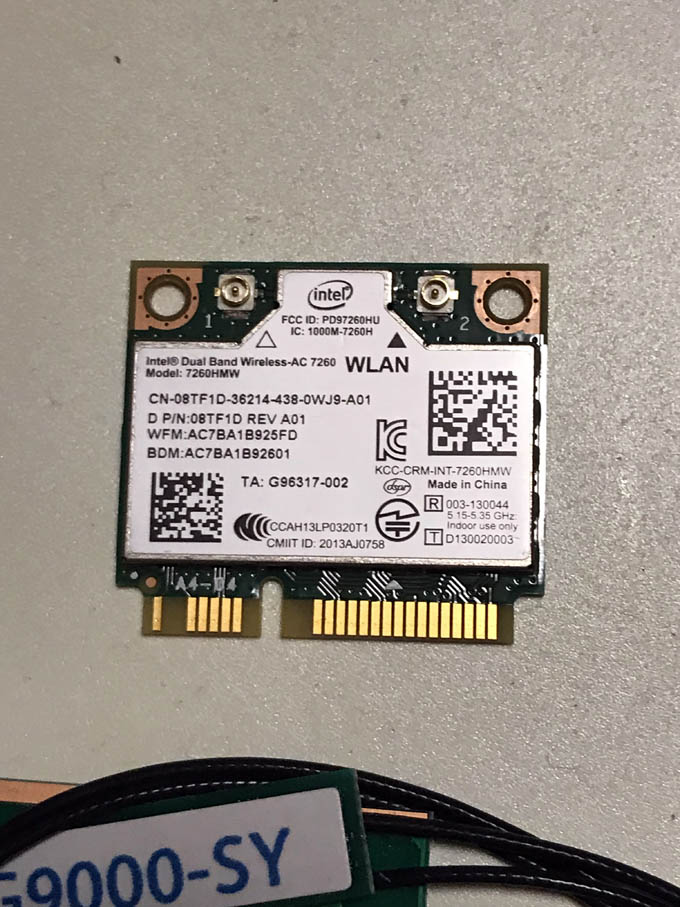
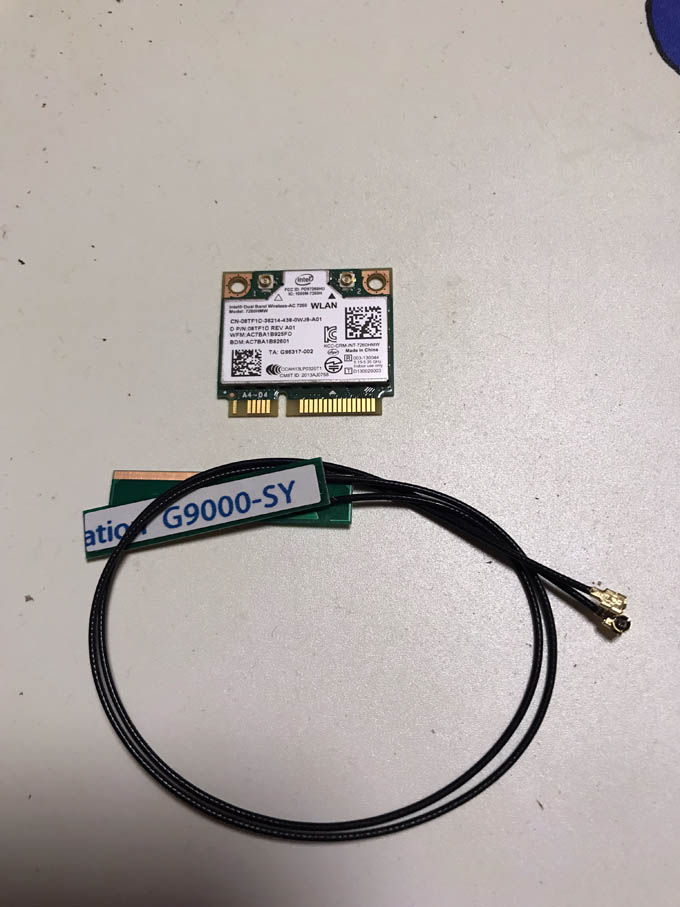
この7260は802.11acデュアルバンド2×2対応Wi-Fi + Bluetooth 4.0対応で性能も申し分もないし、何よりかなりの実績のある奴。デュアルモードで使えるなら嬉しいし、Bluetoothも使えれば余計に嬉しいって奴です。
予備情報を仕入れるとやはり色々と厄介なことが隠れていた。
さてまずは分解をしなければ事は始まりません。
ここでは肝心なことだけで詳しいことは省きました。
キーボードの取り外し
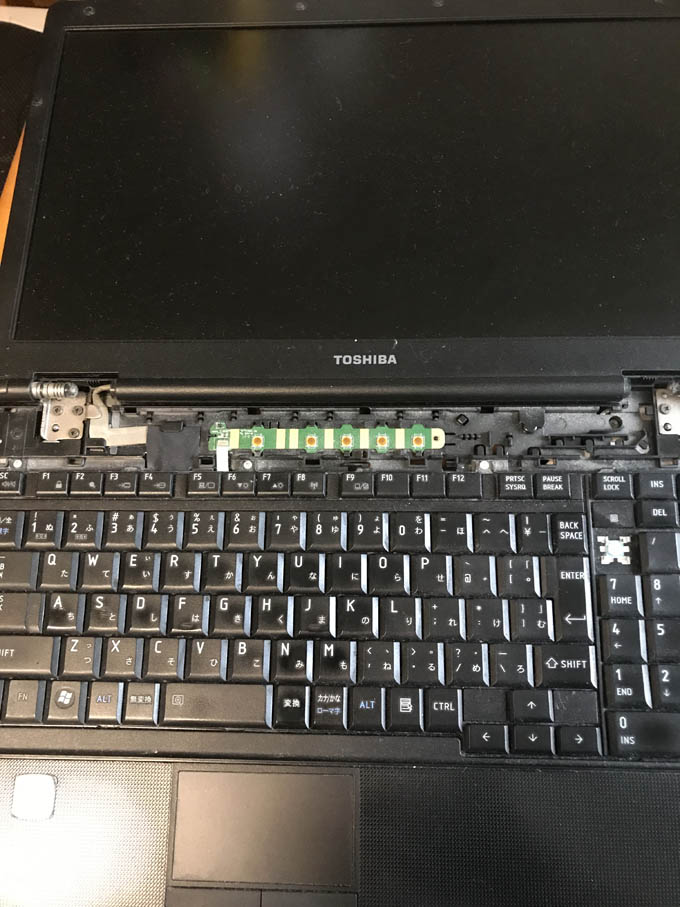
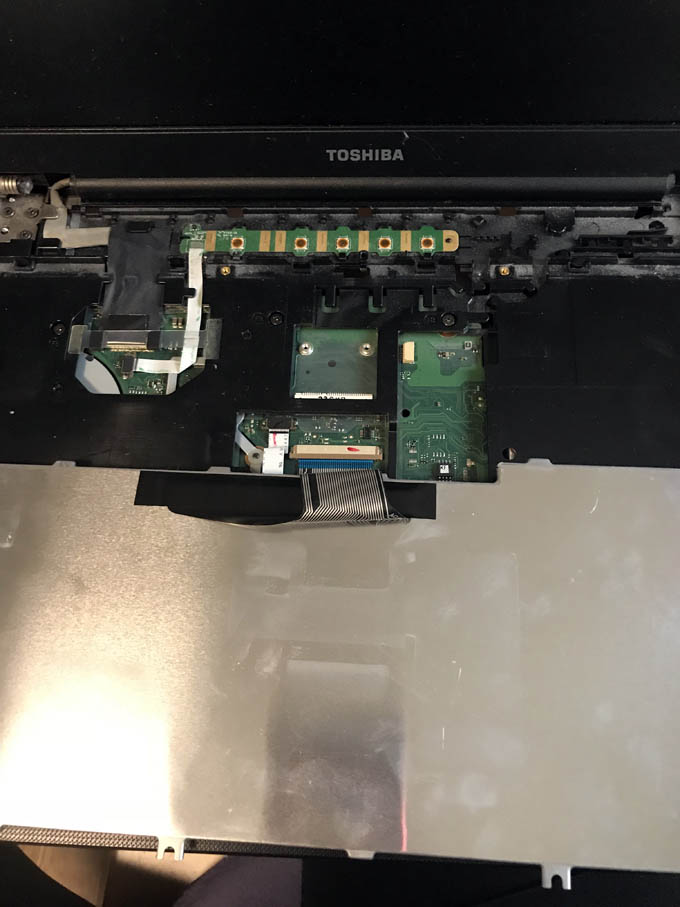
今回の無線LANカードを入れるためのスロットはキーボードの直下になる。右の写真の中央部分の小さな四角部分がそうだ。
だがここで無線LAN内臓のモデルであればこのカードを交換することだけで済むのだが、そうはいかないのは今回の作業。
何故ならアンテナを仕込まなければいけないわけで。
液晶パネル裏にアンテナを仕込む
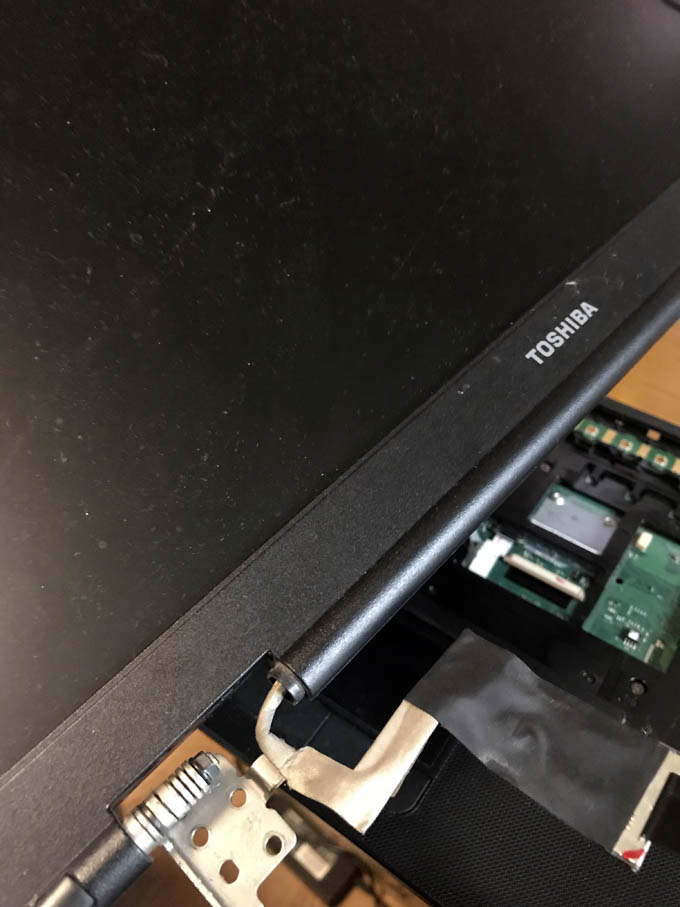
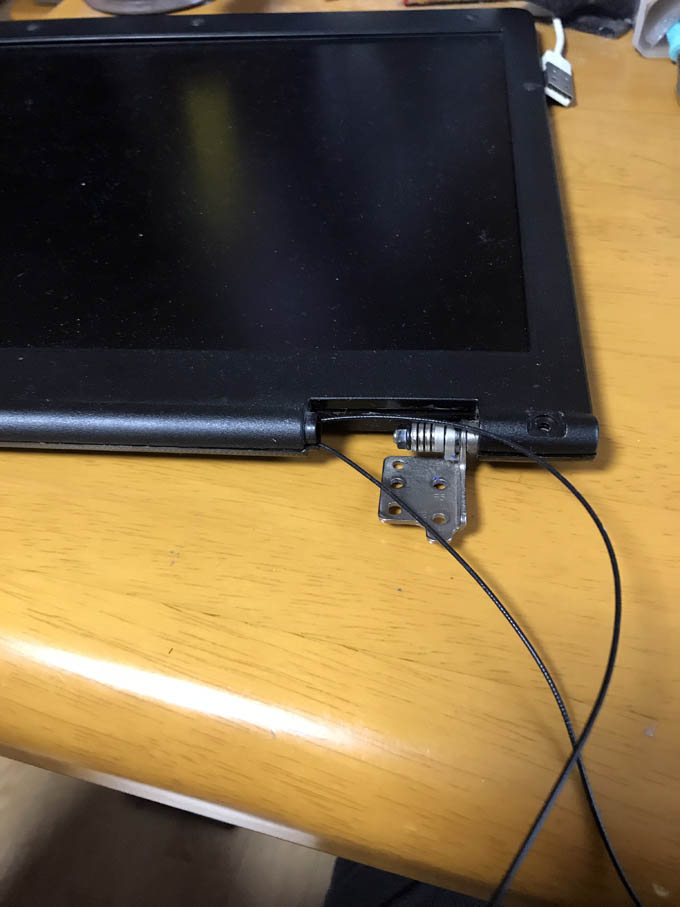
書くと1行で終わる(笑)
しかーしここでは慎重を期して行わないといけませんよ。蓋と液晶パネルを分離するわけですから。
裏には金属のパネルもあって本当は上の方にアンテナを入れたいんだが、今回は付け根部分に2本仕込むことで完了にした。
見ればわかる人も沢山しるでしょう。そうこれ東芝のDynabookB551/Eなのでアンテナは液晶の右下から出します。カードまでの長さは最低でも18センチは必要と諸先輩談。
ここからが今回のポイント
ワイヤレスコミュニケーションスイッチをON
なんじゃらほいって方に。
そもそも安いPCなので内臓無線LANではない代物には不要なスイッチが実はある。
内臓の機種には正面に無線LANのON/OFFスイッチが出ていて簡単に切り替えられる。
が(笑)
内臓じゃないこいつにはそれはなく塞がれているんですよ。
スイッチ探しで本体の隙間から見つけた!
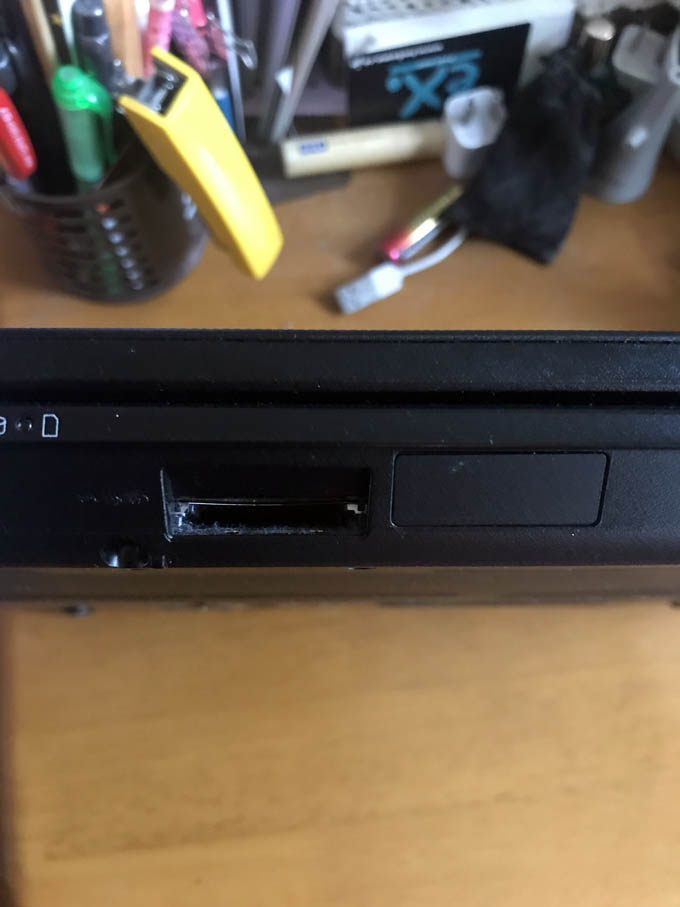
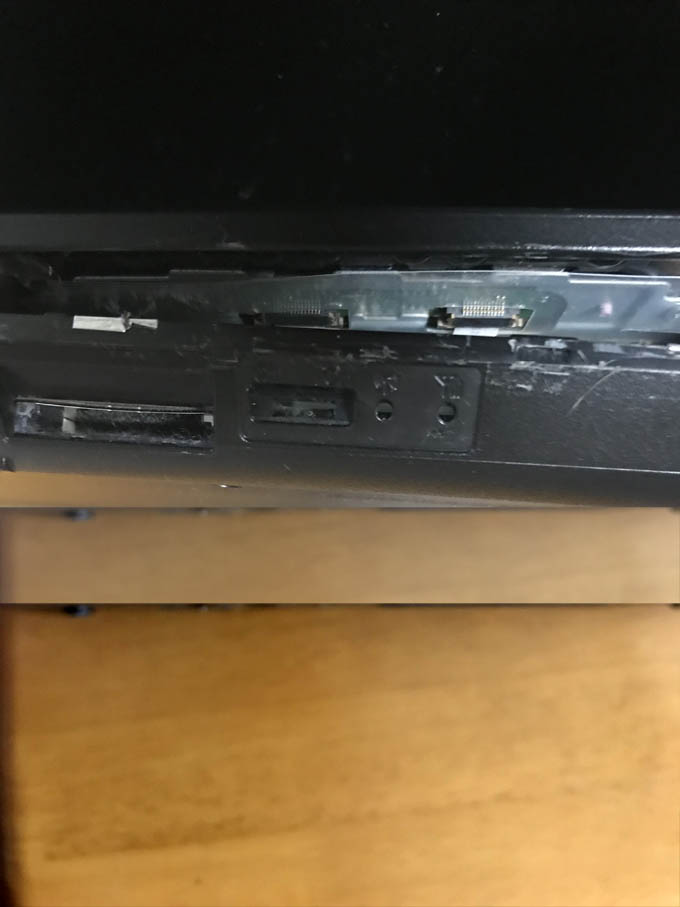
左が正面のふさがっている場所。実はこの真裏のマザーボード基盤上にスイッチがあるんです!
でも何となくコレ剥がれるんじゃね?って思ってこじってみたら!なんと剥がれた(笑)
スイッチ自体ON/OFFは不要なのでスイッチにあるキャップがないわけで、当然ここに頭は出てはいない。
でもここをONにしてやらなきゃ無線LANがONにならんのじゃ。
de
本体の上下にある沢山のネジを外しつつ隙間を開けて覗いてみた。
みーつけた!
基盤にあるスイッチをドライバー突っ込んで横に動かす!取りあえずこれでOK。
Bluetoothの51Pin問題
知る人は知っているこのこと。
LANカードにあるBluetoothを使うためにはそもそもあることが前提になる。
Mini PCI-eがUSB結線されている必要があるんです!
ところが古いPCなどではこれが結線されておらず、このPCもご多分に漏れずコレなんですよね。
そこで苦肉の策が、「51Pinのマスク」って奴です。
51Pinをマスクするってたったのこれだけ(笑)
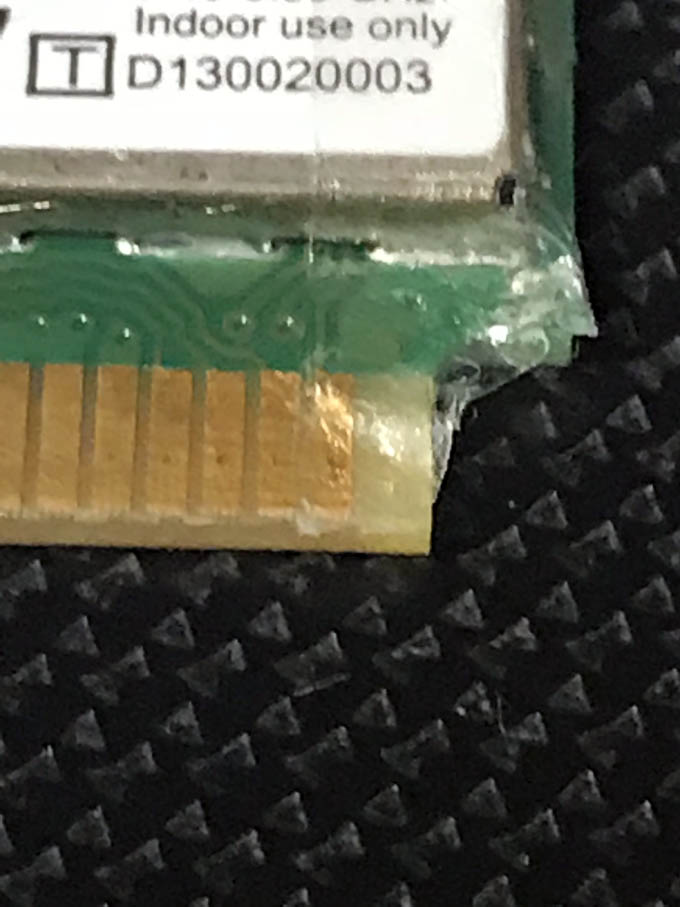
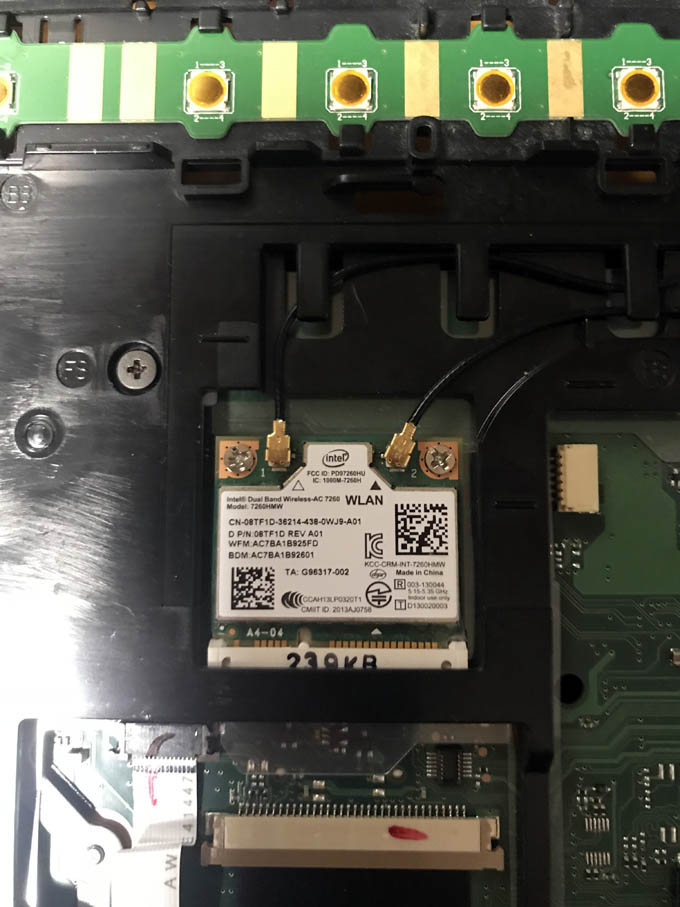
カードのコネクタは両面なので裏と表でピンはあるんですが、この一番右側(正面の右端ですよ)基盤を単純に絶縁するだけ!
コテで剥いでもいいんですけどセロハンテープで充分です。コレがまぁ小さくて隣との隙間なんかもう老眼の私にはハズキルーペとのセットでやっと見える幅(笑)
これをやらないとBluetooth搭載のカードのくせに、デバイスマネージャーにBluetoothの項目すら現れないんです。
成功すると!ドライバーをインストールしていない状態ですと
不明なデバイスとして認識されるんです!!
最後の仕上げのドライバーインストール
Intelのダウンロードサイトから
Intel(R) Dual Band Wireless-AC 7260 と Bluetooth
をインストールする。
勝手にインストールされることもあるんだろうけど、私は自分で入れてやった。
ちゃんとONになってる証拠の隠したランプ
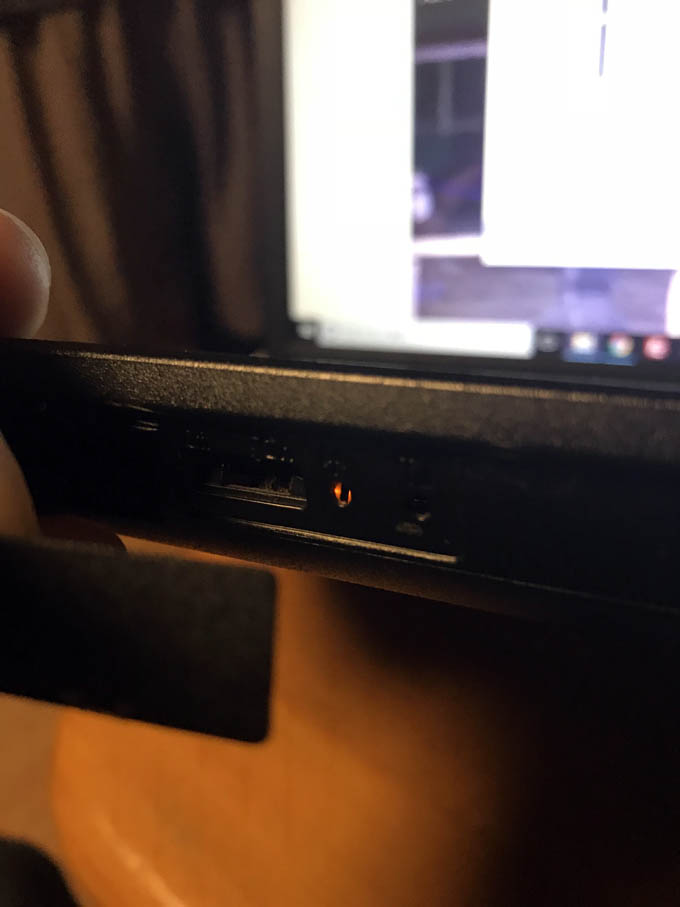
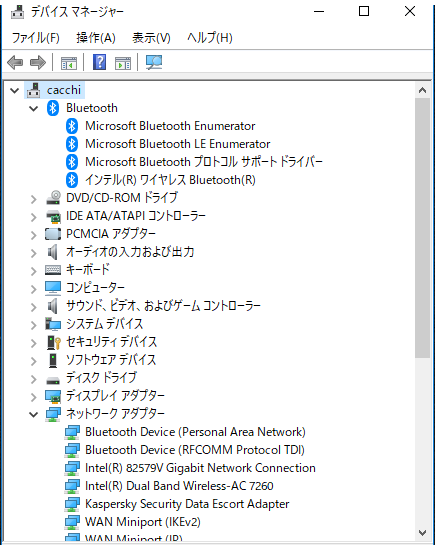
デバイスも認識されて無事11acでルーターに接続できた。
試しにBluetoothもiPhoneとちゃんと繋がってくれた。
Bluetoothマウスを使えばUSBは3個空くし、iPhoneとAirDropで繋げればイチイチケーブルをつながなくても写真を転送できる のかな?とは思っている。
11gと11ac
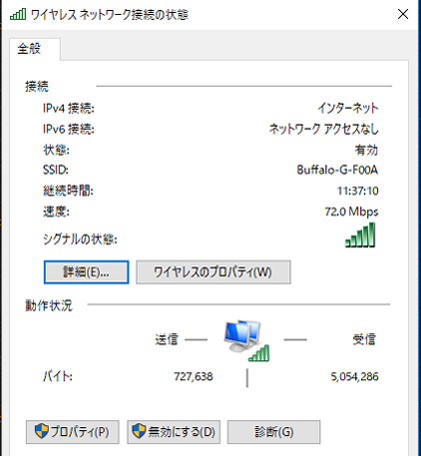
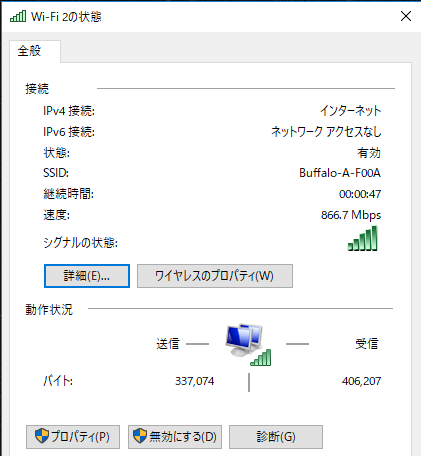
回線スピードは当然ボトルネックだがWi-Fi環境で考えれば一目瞭然のスピードで、ちゃんと11acになってることに感激。
古いPCもこれでまたまた数年使えることとなりました。頑張ってねーー。
